Kas teadsid, et…?
Kuidas kasutada BOUKi kõiki võimalusi?
Kogume siia väikeseid nippe ja trikke, et kuidas saad paremini kasutada BOUKi tarkvara teenuste müümiseks ja haldamiseks.
Kui Sa ei leidnud oma küsimusele vastust, küsil lisa!.
Võta ühendust- BOUK müügi- ja haldussüsteem
-
Kas lisateenusele saab määrata erineva hinna täiskasvanule ja lapsele?
Jah, saab küll. Tee nii:
– vali vasakpoolsest menüüst “SEADED” ja seejärel “LISAD”;
– vali lisateenus, mille hinda soovid määrata;
– keskmises veerus “HIND” alt vali külalise konto;
– määra 1,2 ja lisa täiskasvanu hind;
– laste hind määra vastavalt majutuse laste vanusevahemikule. Kui seda ei ole varem ära määratud, siis tuleb see nüüd seadistada;
– salvestamise kinnitamiseks vajuta “MÄÄRA HIND”.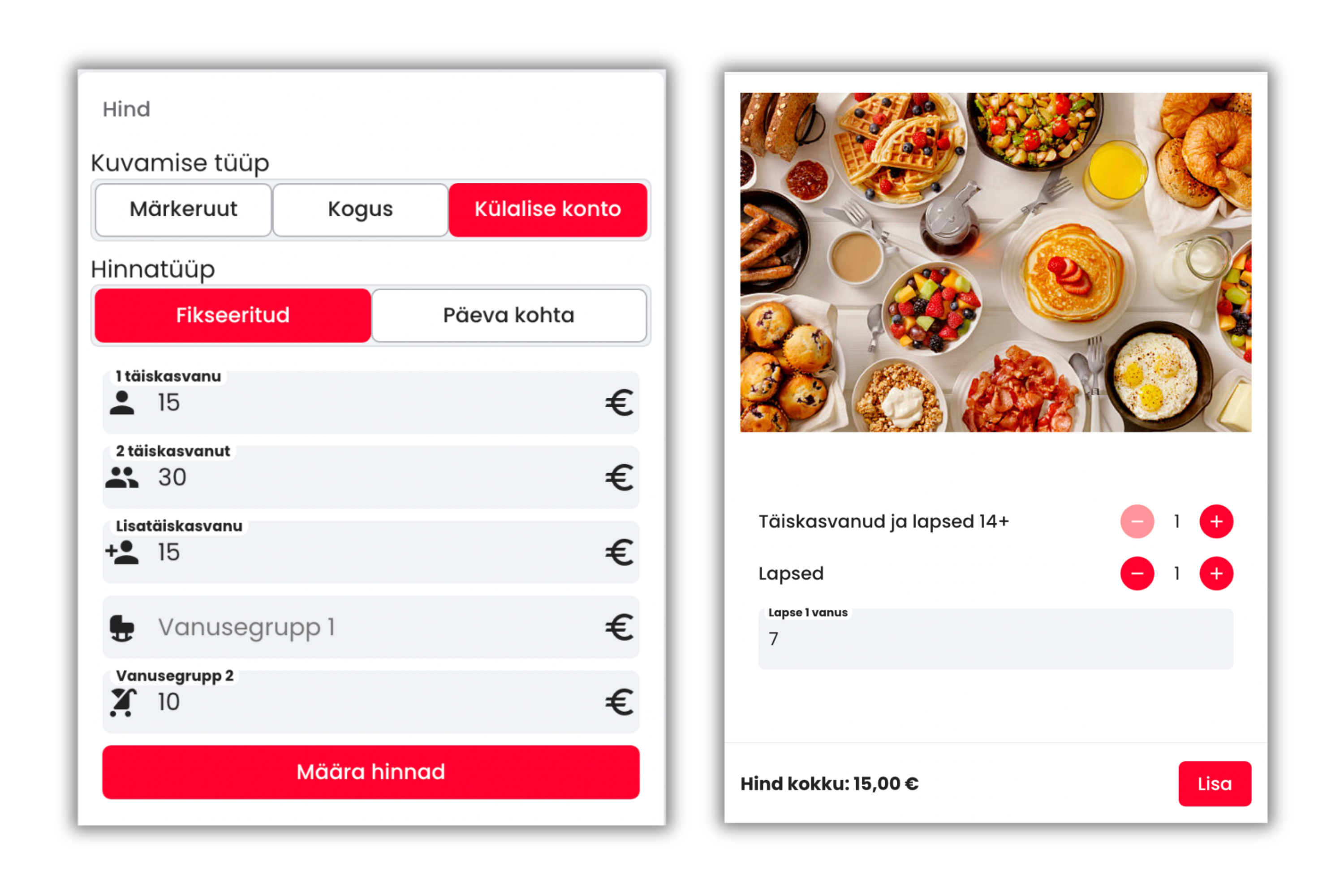
Kas BOUKis saab lisateenuse hinna panna öö või kogu tellimuse kohta?
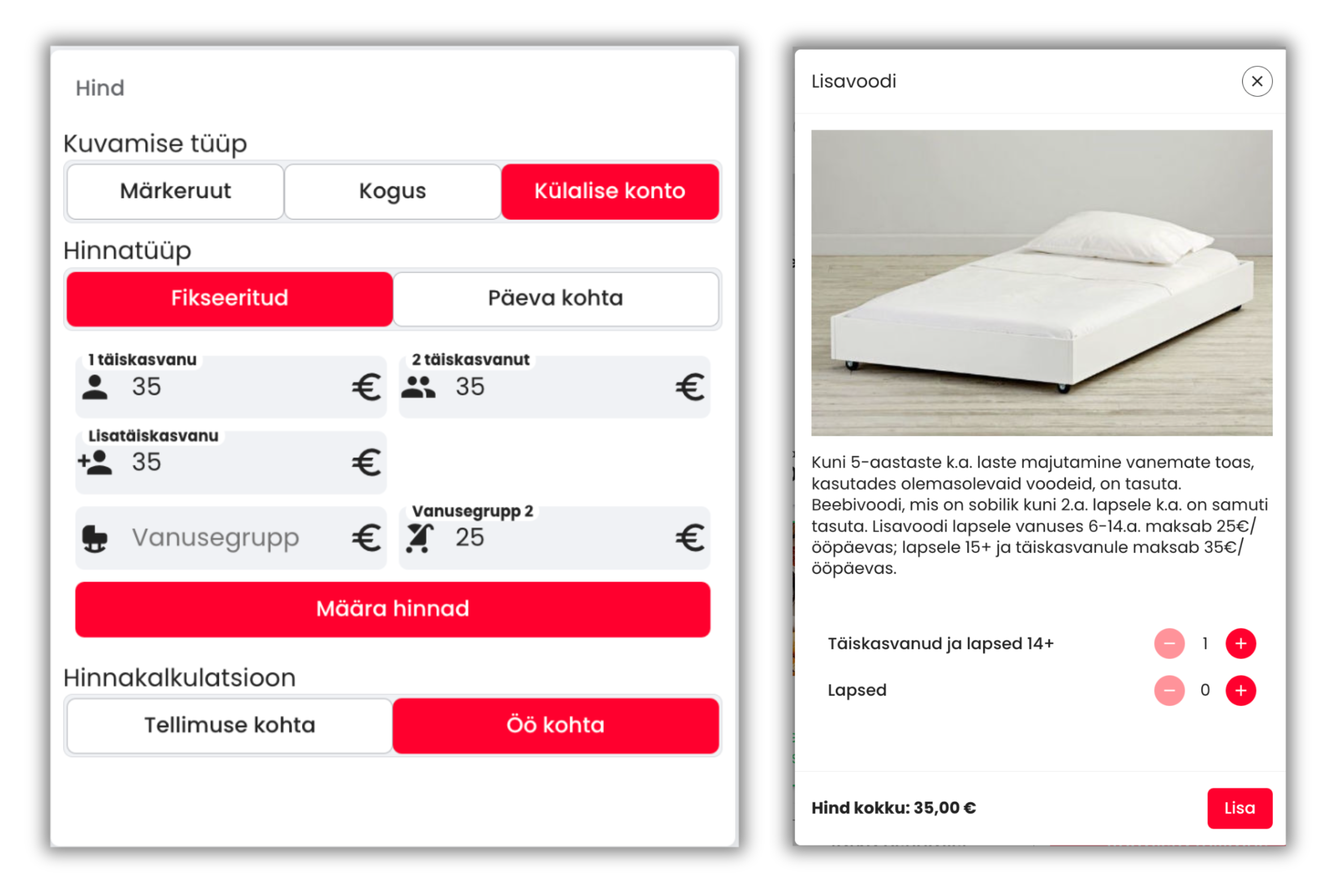
Jah, saab küll. Tee nii:
– BOUKi admin vaates vali vasakpoolsest menüüst “SEADED” ja nüüd vali “LISAD”;
– vali lisateenus, millele soovid hinda määrata;
– keskmises veerus “HINNAKALKULATSIOON” alt saad määrata lisateenuse hinna kas öö kohta või kogu tellimuse perioodi kohta.Kas teadsid, et hinnale või paketile saab määrata miinimum ettetellimise aja?
Kui soovid, et kliendid telliksid pakette, hinda või tervet maja mõned päevad ette, siis BOUKis on selleks lahendus – miinimum ettetellimise aeg. Tee nii:– ava BOUKi admin vaade ja vali vasakpoolsest menüüst “SEADED”;– vali horisontaalmenüüst “HINNAD”;– vali hind või pakett, millele soovid piirangu määrata;– vasakpoolses veerus, “Kuva täpsemad seaded” alt, saad määrata miinimum ettetellimise aja päevades või tundides.Seda funktsionaalsust saad kasutada ka turunduses – paku soodushinda ainult varajastele tellijatele, et julgustada kliente aegsasti tellima!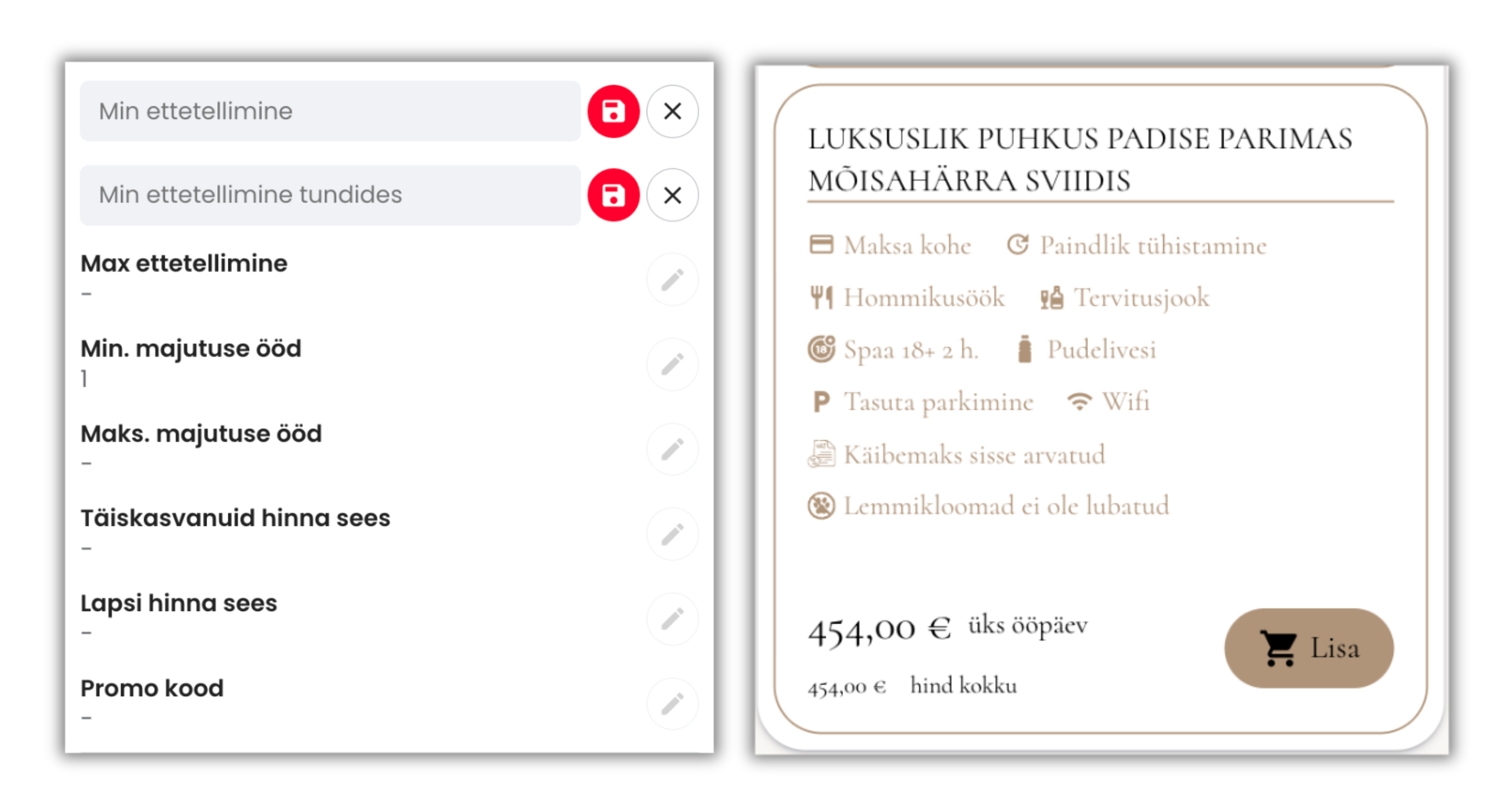
Kas BOUK'is saab lisateenusele panna miinimum ettetellimise aja tundides?
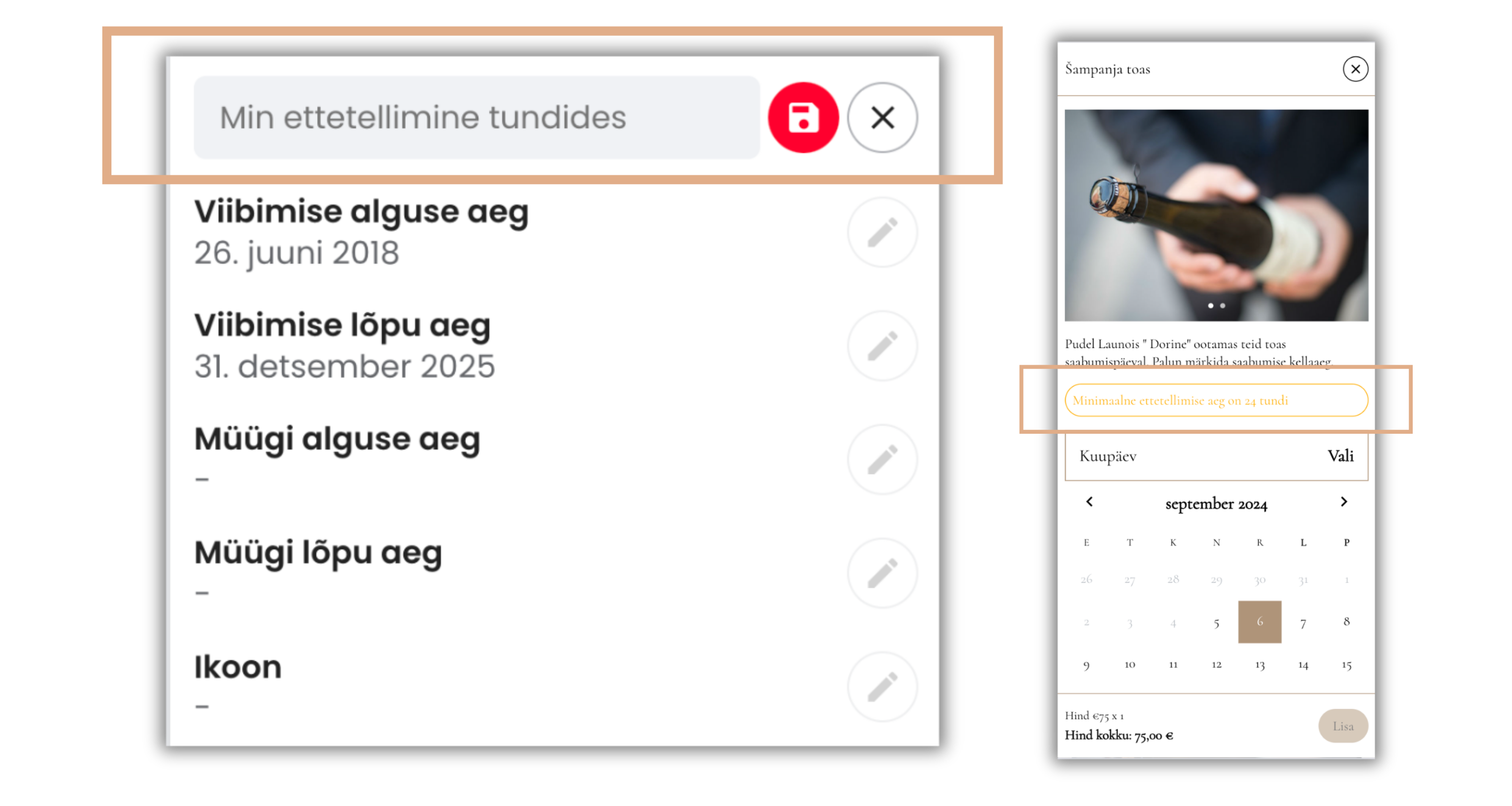 Kui soovid, et kliendid telliksid lisateenust Xh ette, tee nii:– BOUK’i admin vaates vali vasakpoolsest menüüst “SEADED”;– ja nüüd vali horisontaalmenüüst “LISAD”;– vali lisateenus, millele soovid ettetellimise aega määrata;– vasakus veerus vajuta “Kuva täpsemad seaded”– Min ettetellimine tundides – siin saad määrata lisateenusele miinimum ettetellimiseks vajalikud tunnid – näiteks 24tundi.
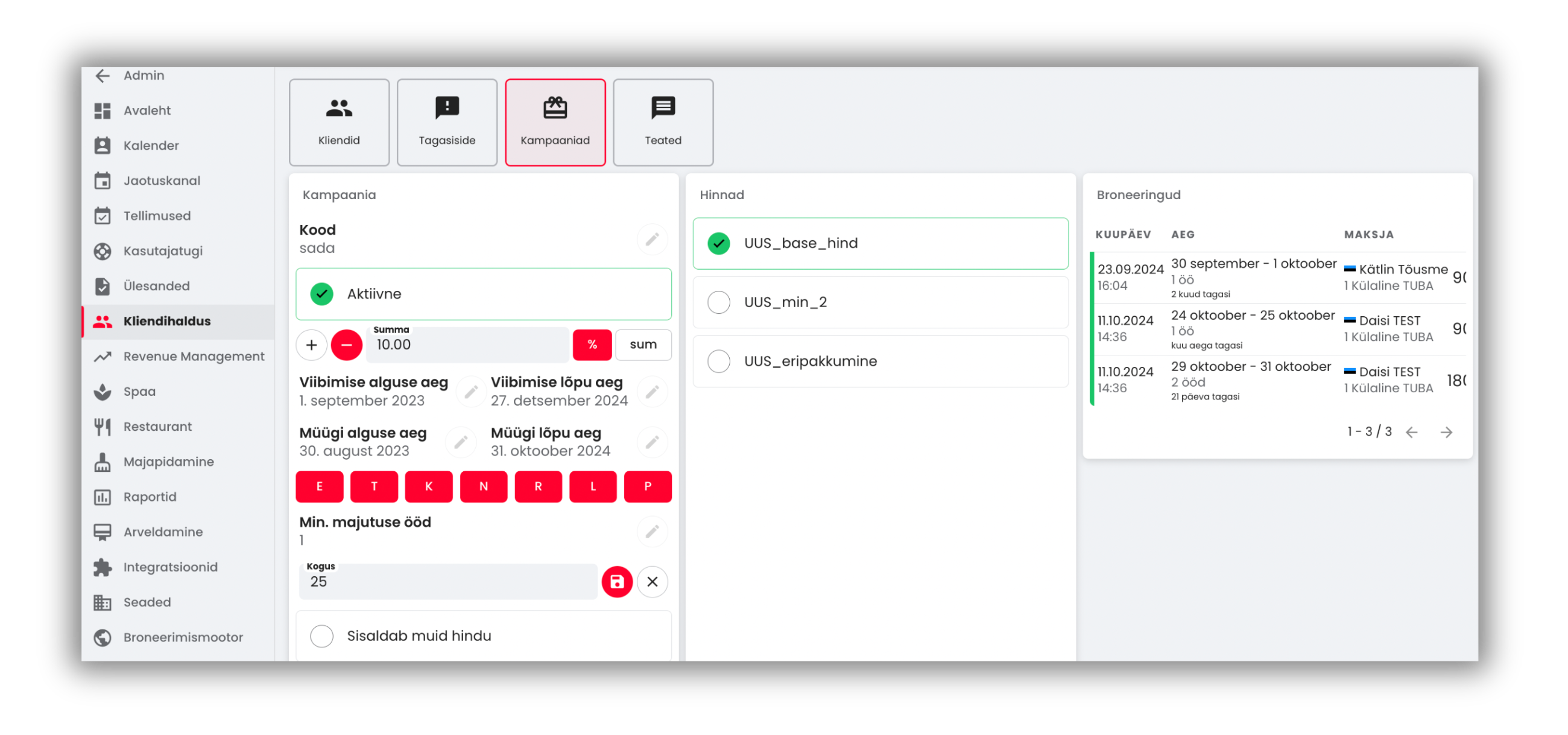
Kas promokoodile saab seadistada koguselise piirangu?
Jah, saab küll. Kui soovid seda võimalust kasutada, tee nii:
– ava BOUKi admin vaade ja vali vasakpoolsest menüüst “KLIENDIHALDUS”;
– vali horisontaalmenüüst “KAMPAANIAD”;
– vali paremast nurgast „LISA“, et teha uus promo kood;
– märgi ära promokoodi nimi, selle kampaania müügi- ja majutumise periood, soodustus juba olemasolevast hinnast/ hindadest ning kogus, kui palju soovid maksimaalselt selle promokoodiga pakkumist müüa.TULEMUS – siit samast promokoodide nime alt näed kui hästi ja edukalt on kampaania toiminud!
Kas teadsid, et tootele – maja, tuba, korter, saab nüüd seadistada hinnalisa?
Kui soovid võita aega ja hinnastada oma majutusasutust läbi ühe toote nii, et sellega muutuvad kõikide teiste toodete hinnad, siis tee nii:
– ava BOUKi admin vaade ja vali vasakpoolsest menüüst “SEADED”;
– vali horisontaalmenüüst “TOOTED”;
– vali toode, mille soovid märkida baastooteks – näiteks „hea tuba“ saab olema baastooteks, millest kõik teised tooted sõltuvad;
– nüüd märgi kõikidele teistele toodetele ära hinnalisa võrdluses baastootega – näiteks „parem tuba“ on +35€ ja „kõige parem tuba“ on +55€.
TULEMUS – hindu muutes oled võitnud endale nüüd igas tööpäevas 10-15 minutit lisaaega, et teha midagi uut ja huvitavat!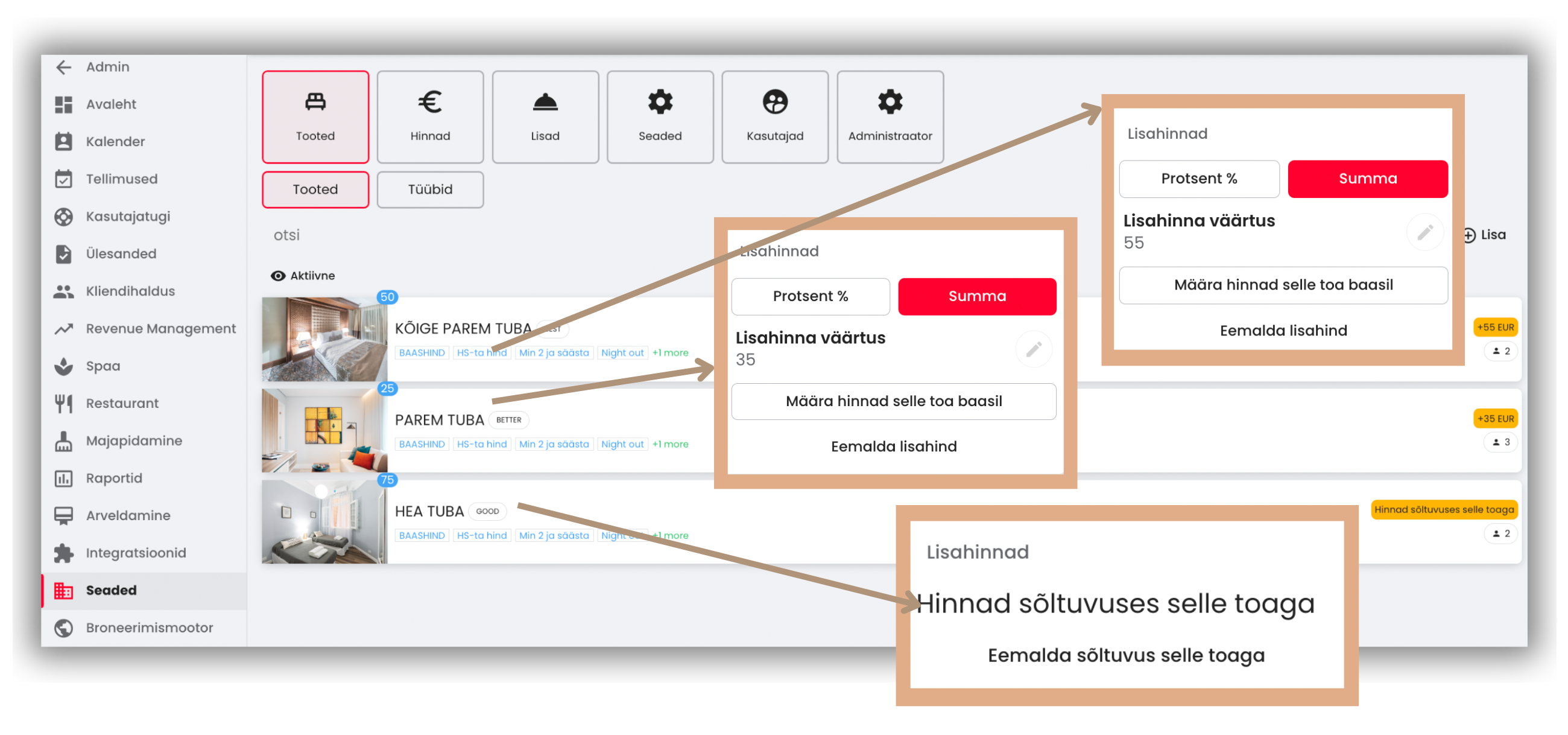
Kas kliendi erisoove saab BOUKi vahendusel edastada ja kinnitada?
Jah, saab küll. Tee nii:
Selleks, et klient saaks broneeringuga oma erisoovid Sulle saata, aktiveeri teenus BOUK broneerimismootori skin’ist.
– „Guest booking“ moodulist vali „Special requests enabled“ -> „Yes!
Broneerimisel saab klient esitada erisoovi, millest sind teavitatakse e-posti teel ja/või tellimuse vaates.
Soovi saad BOUKi kaudu kinnitada või tagasi lükata – kliendile saadetakse vastav teavitus automaatselt e-postiga.
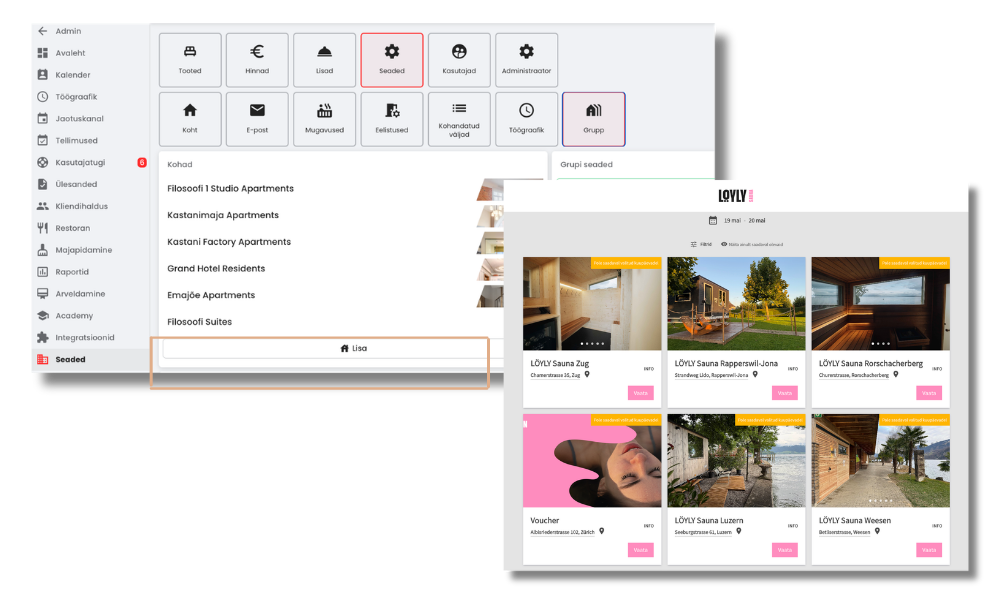
Kas klient saab näha kõiki minu majutuskohti grupivaates ning filtreerida ainult saadaolevaid pakkumisi? Lisaks näha nende asukohti kaardil?
Jah, saab küll. Tee nii:
- Vali vasakul menüüst “Seaded” ja ülevalt menüüst “Seaded”;
- Vali ülevalt menüüst “Grupp”
- Lisa “Koht” lehel “Asukoha” andmed;
- Lisa kaardilink ja majutuskoha laius- ning pikkuskraadid;
- Ava broneerimisleht ning kujunduse seadetes aktiveeri – Show filters ja Show map filter.
Vaata näiteid:
- Sõbra Kinnisvara grupivaade: https://bouk.io/booking/sobrakinnisvara/hotels
- Löyly grupivaade: https://bouk.io/booking/loyly/hotels
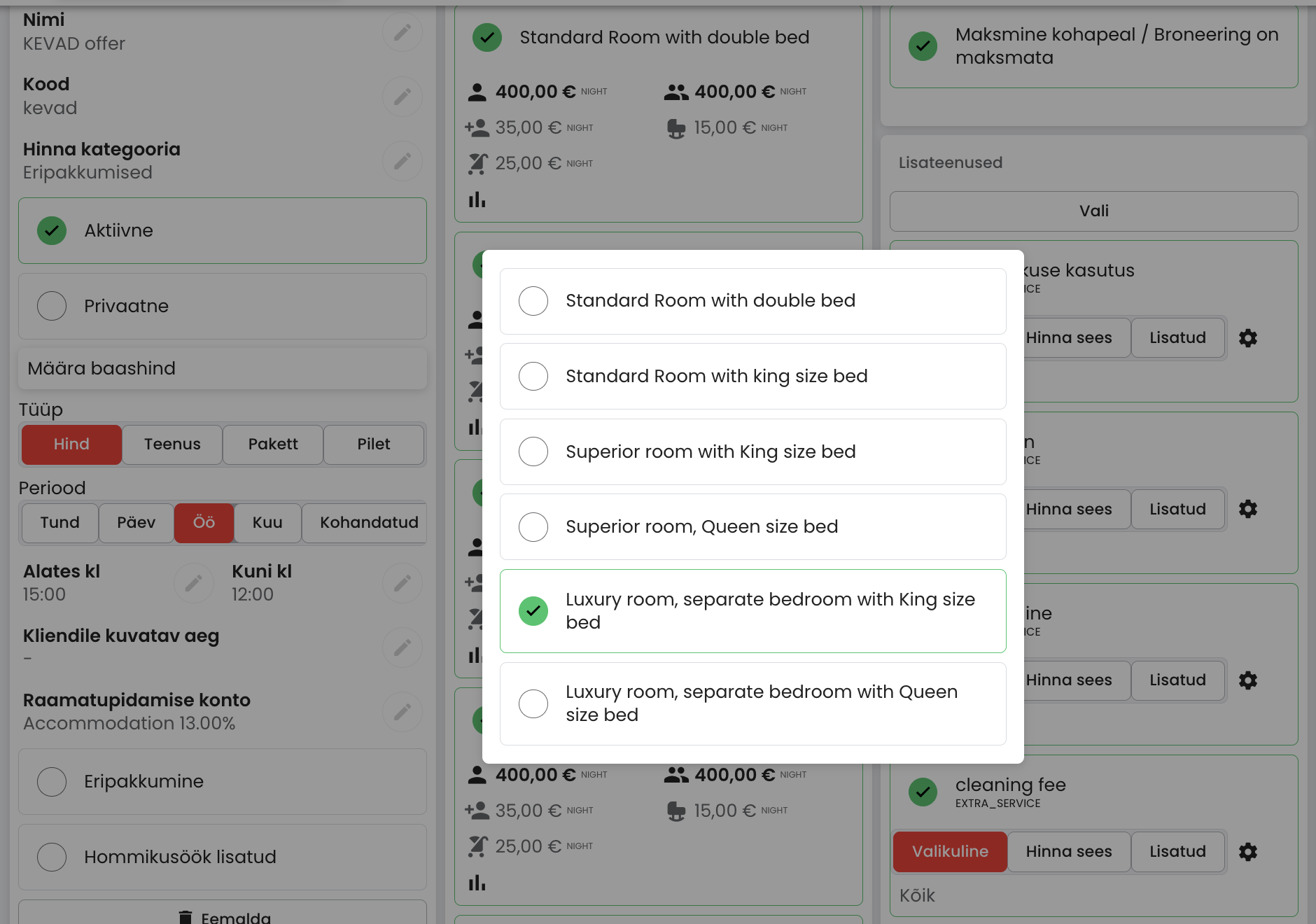
Kas lisateenuseid saab müüa ainult konkreetse toatüübiga?
Jah, saab küll.
Selle funktsiooniga saad määrata lisateenused ja -tooted ainult kindlatele toatüüpidele. Näiteks kui lemmikloomad on lubatud ainult valitud toatüübis, kuvatakse “Lemmikloom kaasas” lisateenus ainult nende tubade broneerijatele. Sama loogika toimib ka lisavoodite ja teiste toatüübipõhiste teenuste puhul.
Tee nii:
- Vali menüüst “Seaded” ja ülevalt menüüst “Hinnad”;
- Ava hinnakood ja määra LISATEENUSTE alt soovitud lisateenus ja kliki KÕIK;
- Määra konkreetsed toatüübid, mille puhul soovid lisateenust kuvada;
- Vaikimisi rakendub lisateenus kõikidele broneeritavatele toatüüpidele.
Kas klient saab minuga ka WhatsApp kaudu ühendust võtta?
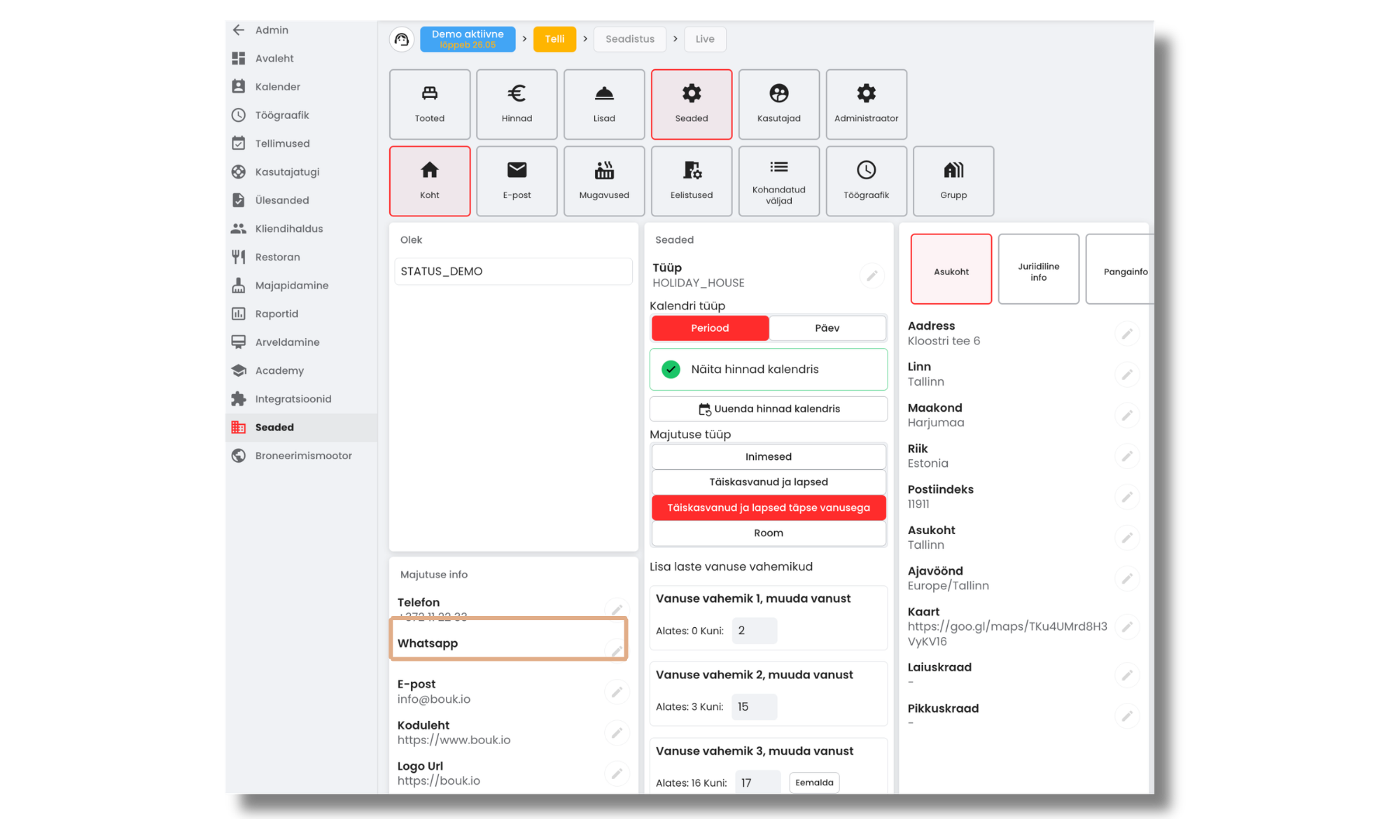
Jah, saab küll. Tee nii:
- Vali vasakul menüüst “Seaded” ja ülevalt menüüst “Seaded”
- Lisa majutuse sektsioonist WhatsAppi kontakt seadistuste alla;
- Salvesta muudatused.
Pärast seadistamist kuvatakse WhatsAppi kontakt kliendivaate jaluses ning klient saab ühe klikiga avada vestluse otse WhatsAppis.
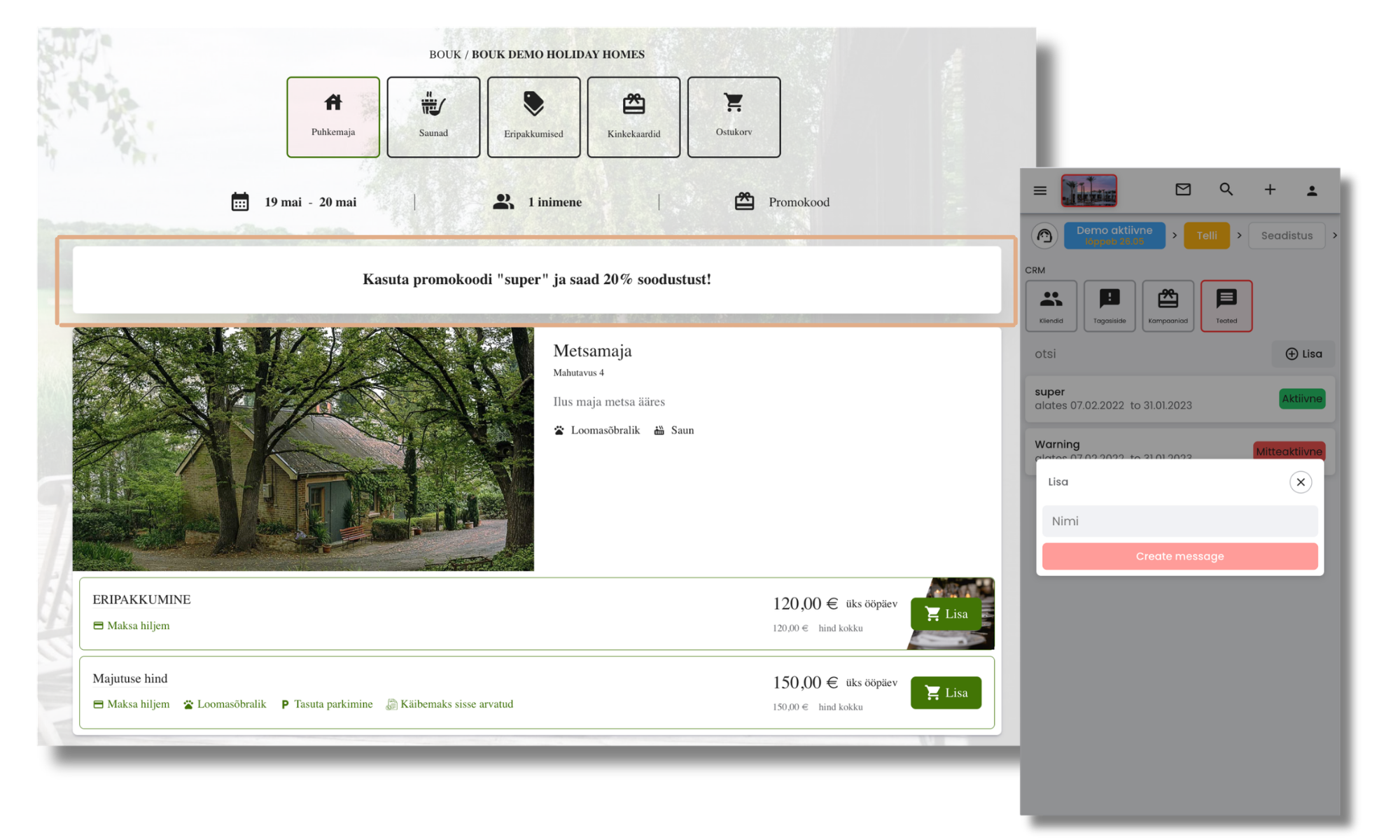
Kas kliendivaates saab kuvada erinevaid teavitusi erinevatele tootetüüpidele?
Jah, saab küll. Tee nii:
- Ava menüüst “Kliendihaldus”;
- Vali “Teated”;
- Lisa uus teade või muuda olemasolevat;
- Määra, millise tootetüübi broneerimisaknas teadet kuvatakse;
- Vaata näidet kliendivaates https://bouk.io/booking/demo/283/rooms
Nii näeb klient just tema broneeringuga seotud olulist infot.
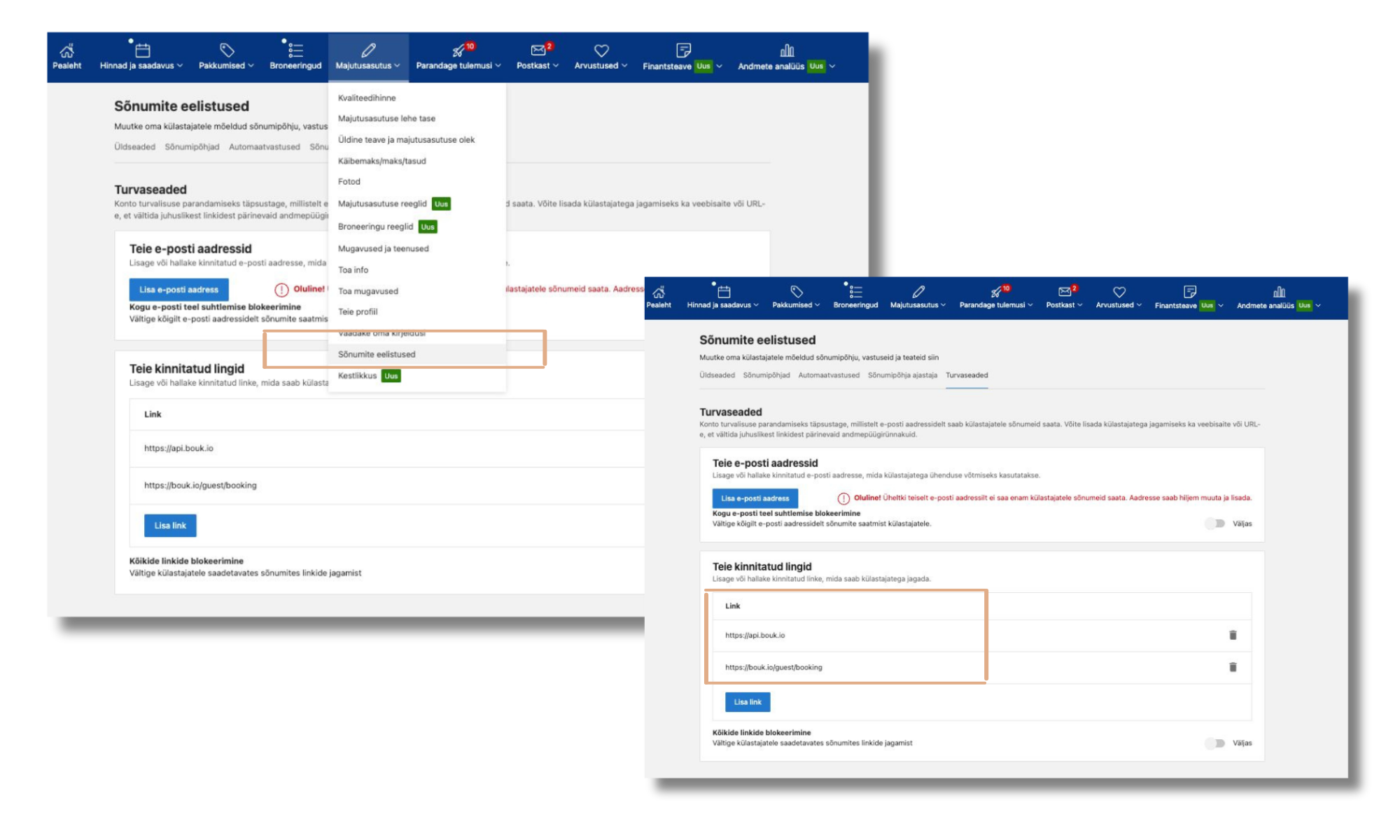
Booking.com linkide ja e-posti seadistamine
Booking.com on uuendanud oma turvanõudeid ning soovitame üle vaadata kaks olulist seadistust.
Kinnitatud lingid
Booking.com soovitab kinnitada lingid, mida kliendid nende keskkonnas avada saavad. Kasuta neid linke: “https://api.bouk.io” ja “https://bouk.io/guest/booking”. Näiteks kui saadad BOUKist tervituskirja koos online sisseregistreerimise lingiga, aitab kinnitatud linkide seadistus tagada, et need jõuavad kliendini tõrgeteta.Automaatkirjade haldus
Soovi korral saad vältida olukorda, kus klient saab sama info korraga nii Booking.com-ist kui ka BOUKist. Saad välja lülitada BOUKi poolt saadetavad automaatkirjad, kui oled samasisulised kirjad juba Booking.com keskkonnas aktiveerinud.Oluline: Mõlemad seadistused tuleb teha otse Booking.com Extraneti kaudu. Logi sisse oma Booking.com kontoga, tutvu Booking.com juhistega ning tee vajalikud seadistused.
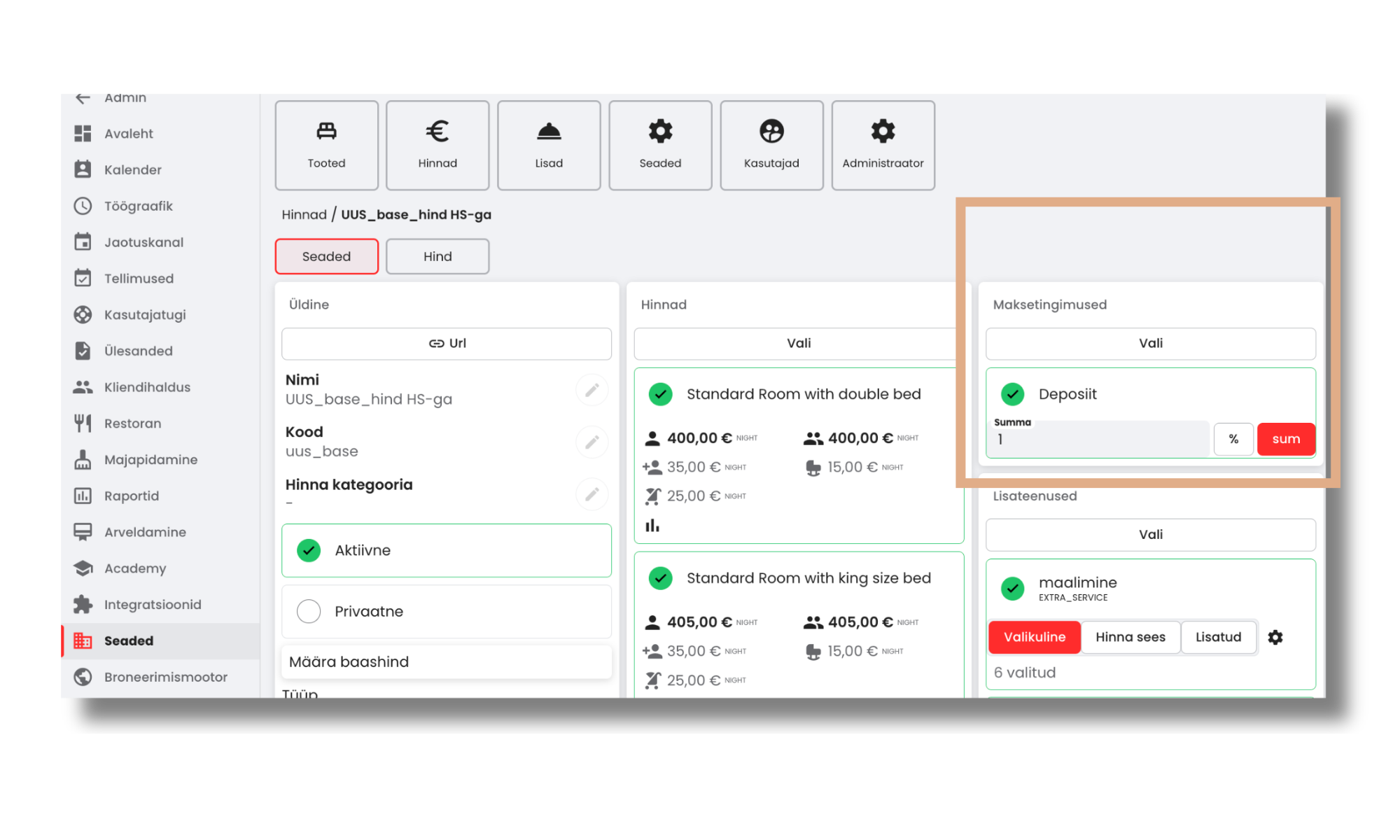
Kas kliendilt saab broneerimise hetkel küsida tellimuse raames deposiidi makset?
Jah, saab küll. Tee nii:
- Määra hinnakoodile maksetingimuseks “deposiit”;
- Määra summa või protsent mis osas soovid kliendilt deposiiti küsida;
- Näiteks: kui deposiidiks on määratud 50% ja kliendi tellimuse kogumaksumus on 780€, maksab klient broneerimise hetkel 390€.
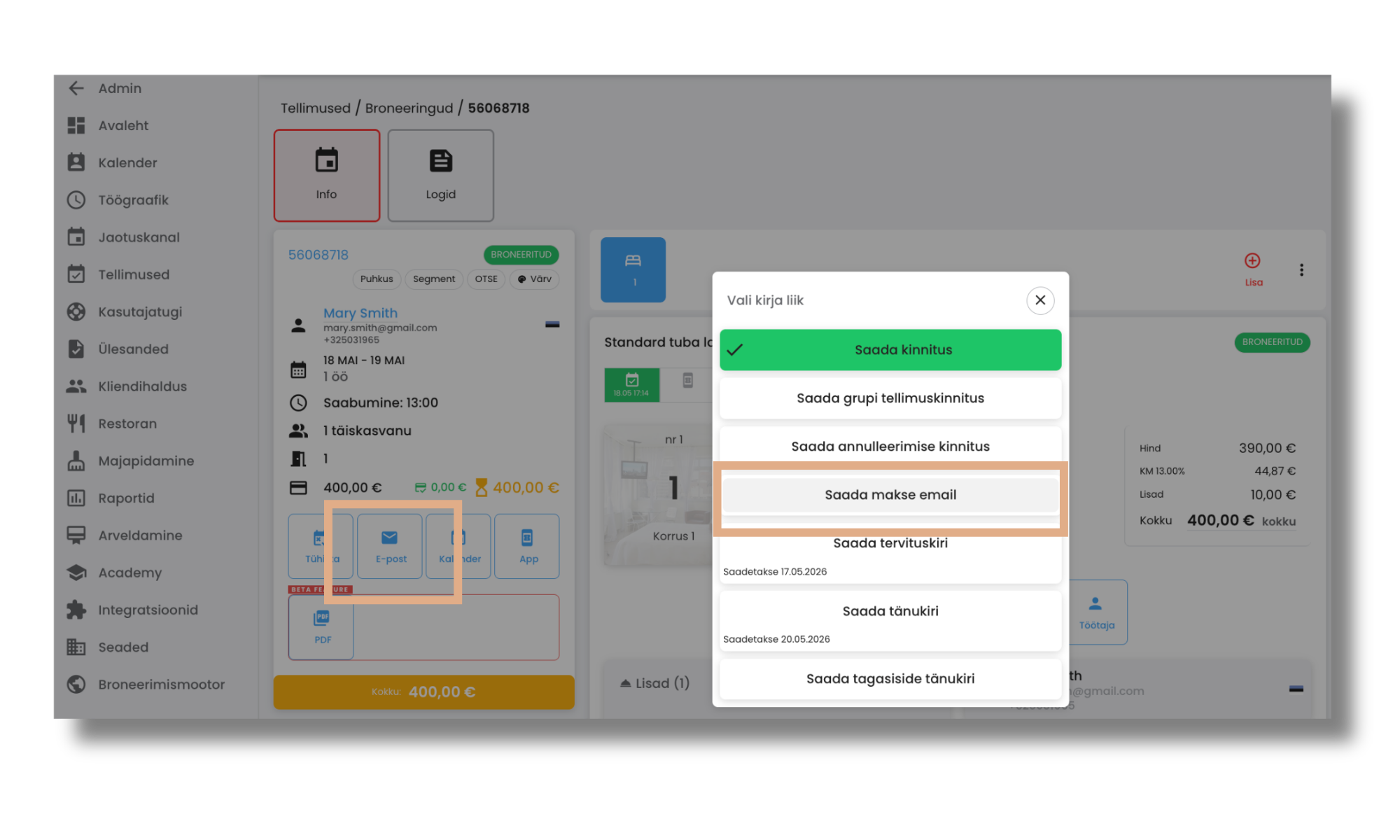
Kas kliendile saab saata makselingi?
Jah, saab küll. Tee nii:
- Ava tellimus ja vali ikoon “E-post”;
- Vali kirja liik “Saada makse email”;
- Makse kiri jõuab kliendi epostile, mis on tellimusega seotud;
- Klient saab sooritada makse läbi maksevahendaja Montonio/ Maksekeskus/ Stripe kas pangalingi või pangakaardiga;
- Sooritatud makse kajastub koheselt tellimusel.
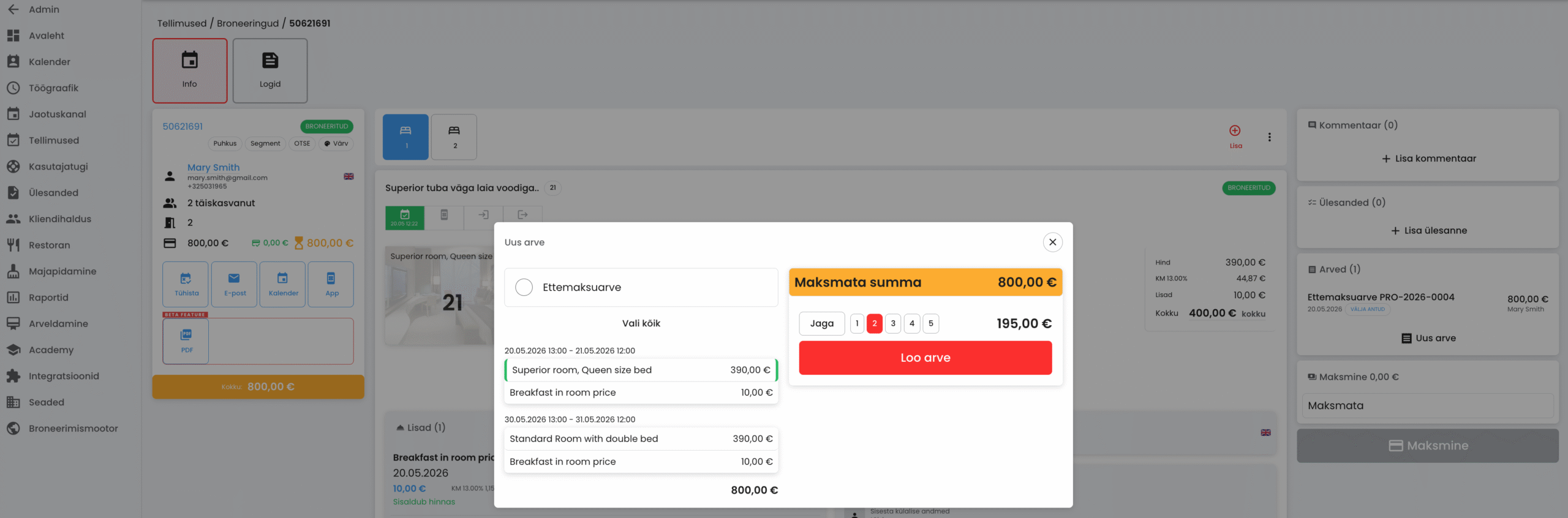
Kas kliendile väljastataval arvel saab teenuse maksumust jaotada mitmeks osaks?
Jah, saab küll. Tee nii:
- Mine tellimusele ja alusta arve loomist;
- Vali teenus, mida soovid arvel näidata;
- Vali “Jaga” ning arv mitmeks soovid teenuse summa jagada.
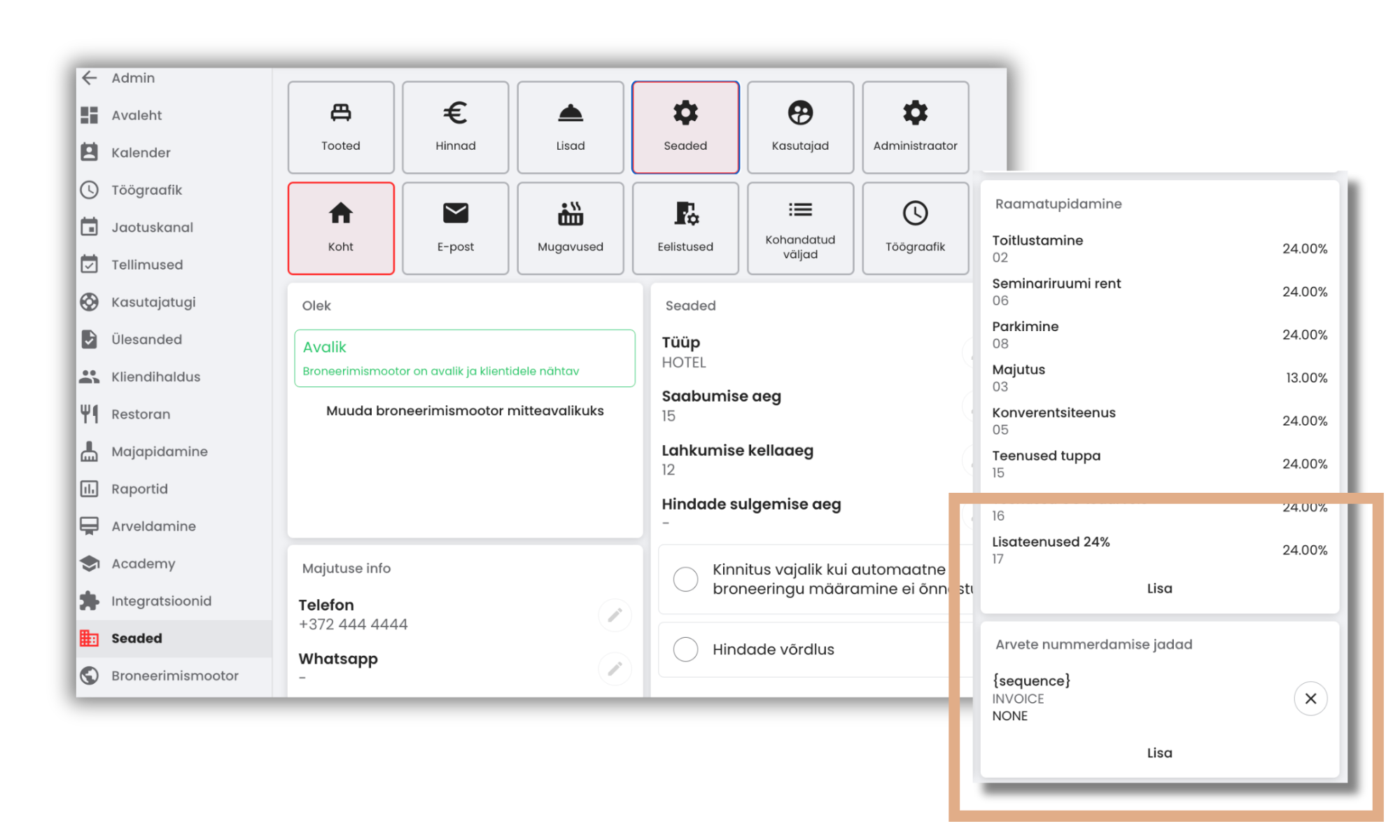
Kas saan ise luua väljastavate arvete numbriseeria?
Jah, saad küll. Tee nii:
- Vali vasakul menüüst “Seaded” ja ülevalt menüüst “Seaded”;
- Raamatupidamise teenuste ja artiklite seadistsue alt leiad “Arvete nummerdamise jada”;
- Alusta “Lisa” ning tee antud juhendile arvete tüüpidele vastav seadistus.
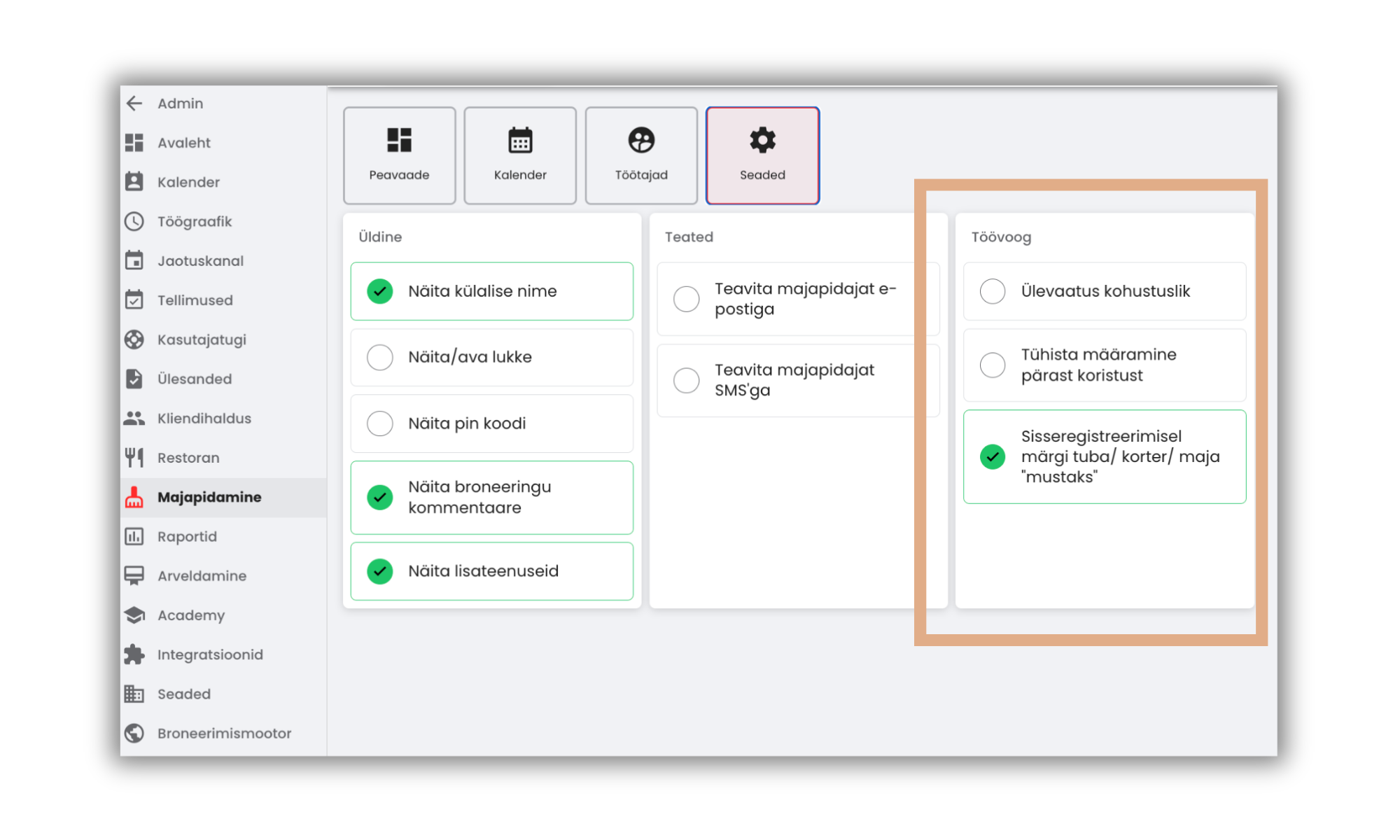
Kas saab seadistada toa automaatselt “mustaks” kui klient on tuppa sisse registreeritud?
Jah, saab küll. Tee nii:
- Vali “Majapidamise” moodul vasakul asuvast menüüst;
- Vali antud mooduli “Seaded”;
- Vali “Töövoog” alagrupist “sisse registreerimisel märgi tuba “mustaks” ja aktiveerimiseks kliki sellel;
- Nüüd kui klient on tuppa sisse registreeritud siis märgib BOUK toa automaatselt mustaks.